
Cuando empecé en QA, me asignaron testear una API.
No tenía idea de qué era una API, mucho menos cómo testearla.
Postman cambió todo. En 30 minutos hice mi primera request exitosa.
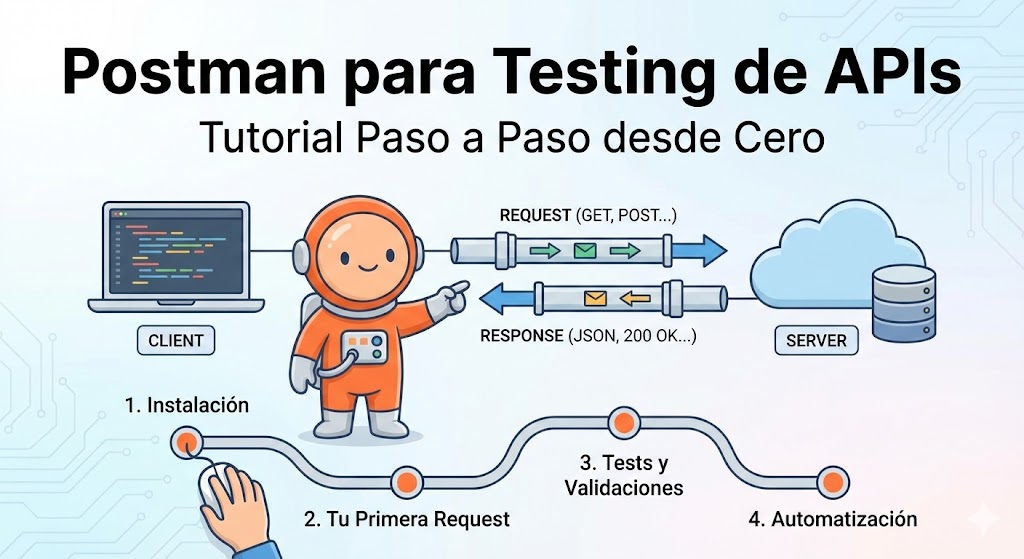
Este tutorial te enseña exactamente cómo usar Postman desde la instalación hasta crear tu primera colección de tests, sin asumir conocimiento previo.
Aprenderás:
- Qué es Postman y para qué sirve
- Instalación y configuración inicial
- Tu primera request GET
- Métodos HTTP principales (GET, POST, PUT, DELETE)
- Cómo escribir tests básicos
- Crear y organizar colecciones
- Guardar y compartir tu trabajo
Tiempo: 30 minutos Nivel: Principiante absoluto
Qué es Postman?
Postman es una herramienta que permite testear APIs de forma manual y automatizada.
¿Qué es una API? API (Application Programming Interface) es como un mesero en un restaurante:
- Tú (cliente) pides algo al mesero
- El mesero lleva tu pedido a la cocina (servidor)
- La cocina prepara la comida
- El mesero te trae la respuesta
Ejemplo real: Cuando usas Instagram:
- App envía request: “Dame las últimas 20 fotos”
- API de Instagram procesa
- API devuelve las fotos
- App las muestra
Postman simula esas requests para testear que la API funciona correctamente.
Paso 1: Descargar e Instalar Postman
Descarga:
- Ve a: postman.com/downloads
- Selecciona tu sistema operativo:
- Windows
- Mac
- Linux
- Click en Download
- Instala como cualquier programa normal
Alternativa: Postman Web (sin instalación)
- Ve a: postman.com
- Click en Sign In
- Usa desde el navegador
Recomendación: Descarga la app (más rápida y estable)
Crear Cuenta:
- Abre Postman
- Click en Sign Up (o Create Account)
- Opciones:
- Email + password
- GitHub
- Verifica tu email
- Listo ✅
¿Por qué crear cuenta?
- Guarda tu trabajo en la nube
- Sincroniza entre dispositivos
- Comparte colecciones con tu equipo
Paso 2: Interfaz de Postman (Tour Rápido)
Cuando abres Postman verás:
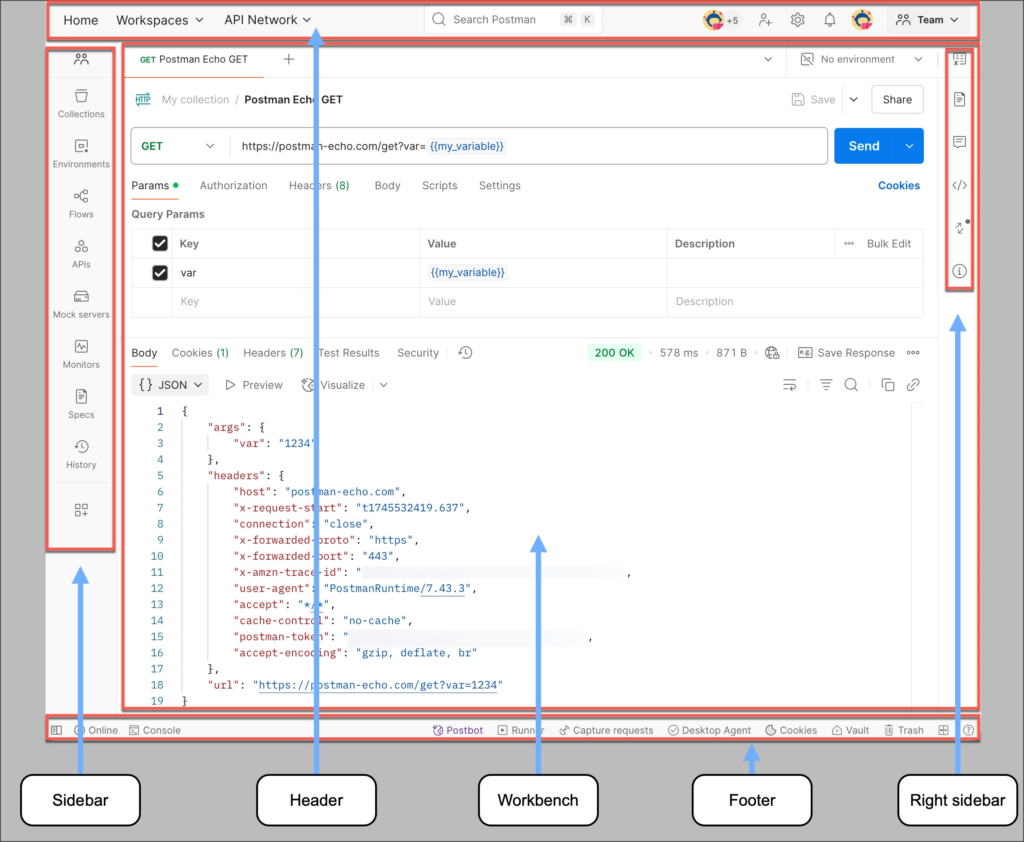
Partes principales:
- Sidebar izquierdo: Tus colecciones, historial, ambientes
- Request builder: Donde construyes tus requests
- Response panel: Donde ves las respuestas
Paso 3: Tu Primera Request GET
Vamos a hacer una request real a una API pública.
API de práctica: JSONPlaceholder
URL: https://jsonplaceholder.typicode.com
Objetivo: Obtener lista de usuarios
Pasos:
1. Abre una nueva tab:
- Click en “+” o New → HTTP Request
2. Selecciona método GET:
- Ya está seleccionado por defecto
- Si no, usa el dropdown y selecciona GET
3. Escribe la URL:
https://jsonplaceholder.typicode.com/users4. Click en botón azul “Send”
5. ¡Mira la respuesta! 🎉
Deberías ver algo como:
json
[
  {
    "id": 1,
    "name": "Leanne Graham",
    "username": "Bret",
    "email": "Sincere@april.biz",
    ...
  },
  {
    "id": 2,
    "name": "Ervin Howell",
    ...
  }
]
```

---

### **Entendiendo la Respuesta:**

**Status Code:** `200 OK`
- 200 = Éxito
- Request funcionó correctamente

**Time:** `245ms`
- Tiempo que tomó la respuesta
- Importante para performance testing

**Body:** JSON con datos de usuarios

**Tabs inferiores:**
- **Body:** Datos de respuesta (lo más importante)
- **Cookies:** Cookies enviadas
- **Headers:** Información técnica
- **Test Results:** Resultados de tests (lo veremos después)

---

## Paso 4: Métodos HTTP Principales

### **GET - Obtener Datos**

**Qué hace:** Pide información al servidor

**Ejemplo:** Ver perfil de un usuario
```
Método: GET
URL: https://jsonplaceholder.typicode.com/users/1
Respuesta:
json
{
  "id": 1,
  "name": "Leanne Graham",
  "email": "Sincere@april.biz"
}
```

**Uso:** Consultar datos sin modificarlos

---

### **POST - Crear Datos**

**Qué hace:** Envía datos para crear algo nuevo

**Ejemplo:** Crear un nuevo post

**Pasos:**

1. **Método:** Selecciona **POST**
2. **URL:**
```
https://jsonplaceholder.typicode.com/posts- Body: Click en tab “Body”
- Selecciona “raw”
- Dropdown → Selecciona “JSON”
- Escribe:
json
{
  "title": "Mi primer post",
  "body": "Este es el contenido de mi post",
  "userId": 1
}- Click “Send”
Respuesta esperada:
json
{
  "id": 101,
  "title": "Mi primer post",
  "body": "Este es el contenido de mi post",
  "userId": 1
}
```

**Status:** `201 Created` (éxito creando recurso)

---

### **PUT - Actualizar Datos Completos**

**Qué hace:** Reemplaza un recurso completamente

**Ejemplo:** Actualizar un post existente
```
Método: PUT
URL: https://jsonplaceholder.typicode.com/posts/1

Body:
{
  "id": 1,
  "title": "Post actualizado",
  "body": "Contenido nuevo completo",
  "userId": 1
}
```

**Status esperado:** `200 OK`

---

### **PATCH - Actualizar Datos Parciales**

**Qué hace:** Actualiza solo algunos campos

**Ejemplo:** Cambiar solo el título
```
Método: PATCH
URL: https://jsonplaceholder.typicode.com/posts/1

Body:
{
  "title": "Solo cambio el título"
}
```

**Diferencia PUT vs PATCH:**
- **PUT:** Envías TODO el objeto
- **PATCH:** Envías solo lo que cambias

---

### **DELETE - Eliminar Datos**

**Qué hace:** Borra un recurso

**Ejemplo:** Eliminar un post
```
Método: DELETE
URL: https://jsonplaceholder.typicode.com/posts/1
```

Sin body.

**Respuesta:** `200 OK` o `204 No Content`

---

## Paso 5: Escribir Tests Básicos

**Tests = Validaciones automáticas**

Verifican que la respuesta es correcta.

---

### **Tu Primer Test:**

**Request:** GET usuarios
```
https://jsonplaceholder.typicode.com/users
Status Codes Comunes
| Código | Significado | Cuándo aparece |
|---|---|---|
| 200 | OK | GET/PUT/PATCH exitosos |
| 201 | Created | POST exitoso (recurso creado) |
| 204 | No Content | DELETE exitoso |
| 400 | Bad Request | Datos enviados incorrectos |
| 401 | Unauthorized | Falta autenticación |
| 404 | Not Found | Recurso no existe |
| 500 | Server Error | Error del servidor |
Recursos Gratuitos
Documentación oficial:
- learning.postman.com (gratis, excelente)
APIs para practicar:
Videos: