
¿Qué es Git y por qué es fundamental para QA?
Si eres QA Tester en 2026, trabajar con Git ya no es opcional, es una necesidad. Git es un sistema de control de versiones distribuido que nos permite rastrear cambios en nuestros archivos, colaborar eficientemente con el equipo de desarrollo y mantener un historial completo de nuestro trabajo de testing.
Como QA, usarás Git para gestionar scripts de automatización, documentación de pruebas, reportes de bugs, casos de prueba y cualquier artefacto relacionado con testing. Imagina poder volver atrás en el tiempo para ver cómo era tu suite de pruebas hace 3 meses, o colaborar con otros testers sin pisarse los cambios. Eso es exactamente lo que Git te permite hacer.
Prerrequisitos
Antes de comenzar, asegúrate de tener:
- Git instalado en tu sistema (puedes descargarlo desde git-scm.com)
- Una cuenta en GitHub, GitLab o Bitbucket
- Conocimientos básicos de línea de comandos
- Un editor de texto de tu preferencia (VS Code, Sublime Text, etc.)
Para verificar que Git está instalado correctamente, abre tu terminal y ejecuta:
git --versionSi ves algo como “git version 2.40.1”, estás listo para continuar.
Configuración inicial de Git
Antes de usar Git por primera vez, necesitas configurar tu identidad. Estos datos aparecerán en todos tus commits:
git config --global user.name "Tu Nombre"
git config --global user.email "tu.email@ejemplo.com"
También es recomendable configurar el editor por defecto:
git config --global core.editor "code --wait"Comandos esenciales para QA Testers
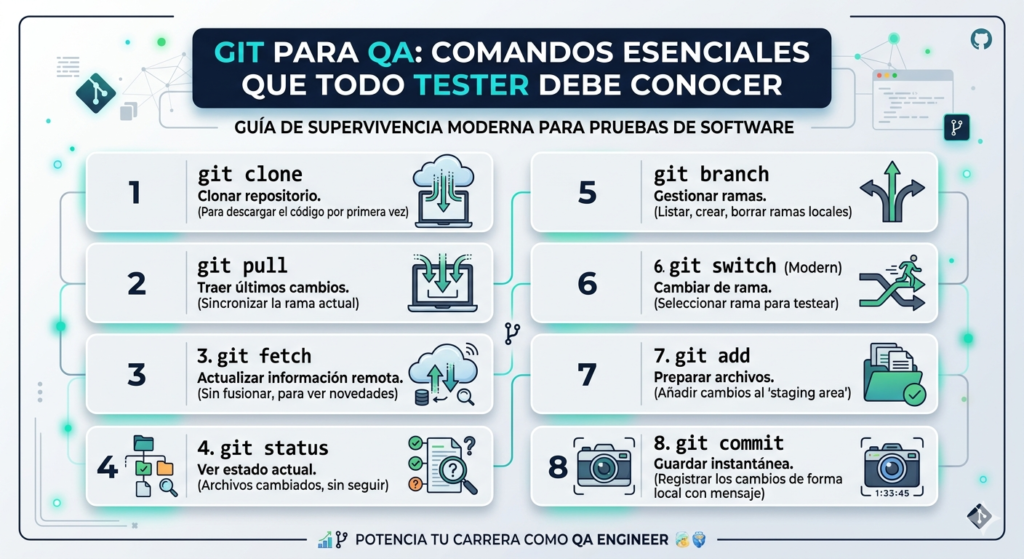
1. Inicializar un repositorio
Para comenzar a usar Git en tu proyecto de testing:
git initCaso de uso real: Estás creando una nueva suite de pruebas automatizadas con Selenium y quieres comenzar a versionar tu código desde el primer día.
2. Clonar un repositorio existente
Para descargar un proyecto existente:
git clone https://github.com/usuario/proyecto-qa.gitCaso de uso real: Te incorporas a un equipo que ya tiene una suite de pruebas automatizadas en GitHub y necesitas descargar el código para comenzar a trabajar.
3. Verificar el estado del repositorio
Para ver qué archivos han cambiado:
git statusEste comando es tu mejor amigo. Úsalo constantemente para entender el estado actual de tu trabajo.
4. Añadir archivos al área de staging
Para preparar archivos para el commit:
# Añadir un archivo específico
git add test_login.py

# Añadir todos los archivos modificados
git add .

# Añadir archivos por extensión
git add *.py
Caso de uso real: Acabas de crear nuevos casos de prueba para el módulo de login y quieres prepararlos para el commit.
5. Hacer commits
Para guardar los cambios en el historial:
git commit -m "Agregar casos de prueba para funcionalidad de login"Mejores prácticas para mensajes de commit en QA:
- “Agregar pruebas para validación de email”
- “Corregir test flaky en módulo de pagos”
- “Actualizar datos de prueba para ambiente de staging”
- “Implementar Page Object Model para checkout”
6. Ver el historial de commits
Para revisar el historial de cambios:
# Ver historial completo
git log

# Ver historial resumido (más útil)
git log --oneline

# Ver cambios en archivos específicos
git log --follow test_login.py
7. Trabajar con ramas (branches)
Las ramas son fundamentales para organizar el trabajo en QA:
# Crear una nueva rama
git branch feature/api-tests

# Cambiar a esa rama
git checkout feature/api-tests

# Crear y cambiar en un solo comando
git checkout -b feature/mobile-tests

# Ver todas las ramas
git branch -a
Caso de uso real: Necesitas desarrollar pruebas para una nueva API sin afectar las pruebas existentes que están funcionando correctamente.
8. Fusionar ramas (merge)
Para integrar cambios de una rama a otra:
# Cambiar a la rama principal
git checkout main

# Fusionar los cambios
git merge feature/api-tests
9. Sincronizar con repositorio remoto
Para enviar y recibir cambios del servidor:
# Descargar cambios del repositorio remoto
git pull origin main

# Enviar tus cambios al repositorio remoto
git push origin main

# Enviar una nueva rama
git push -u origin feature/mobile-tests
10. Gestionar conflictos
Cuando trabajas en equipo, los conflictos son inevitables. Git te ayudará a identificarlos:
git status  # Para ver archivos en conflicto
# Editar manualmente los archivos
git add archivo-resuelto.py
git commit -m "Resolver conflicto en casos de prueba"
Casos de uso específicos para QA
Escenario 1: Gestión de datos de prueba
Imagina que tienes archivos JSON con datos de prueba que cambian frecuentemente:
# Crear rama específica para actualizar datos
git checkout -b update/test-data-2026

# Modificar archivos de datos
# ...

# Commitear cambios
git add data/
git commit -m "Actualizar datos de prueba para Q1 2026"

# Fusionar a main
git checkout main
git merge update/test-data-2026
Escenario 2: Rollback de pruebas problemáticas
Si una actualización de pruebas causa problemas:
# Ver historial para encontrar el commit problemático
git log --oneline

# Revertir un commit específico
git revert abc123d

# O volver a un estado anterior
git reset --hard commit-hash-anterior
Escenario 3: Colaboración en suite de automatización
Workflow típico cuando múltiples QAs trabajan en la misma suite:
# Al iniciar el día
git pull origin main

# Crear rama para tu trabajo
git checkout -b fix/checkout-tests

# Trabajar, hacer commits
git add .
git commit -m "Corregir selectores en pruebas de checkout"

# Antes de hacer push, actualizar con cambios remotos
git checkout main
git pull origin main
git checkout fix/checkout-tests
git merge main  # Resolver conflictos si existen

# Enviar cambios
git push origin fix/checkout-tests
Herramientas complementarias para QA
Git Hooks para automatización
Puedes configurar hooks para ejecutar pruebas automáticamente:
# En .git/hooks/pre-commit
#!/bin/sh
pytest tests/ --tb=short
if [ $? -ne 0 ]; then
    echo "Las pruebas fallaron. Commit cancelado."
    exit 1
fi
Archivos .gitignore esenciales para QA
Crea un archivo .gitignore para excluir archivos innecesarios:
# Resultados de pruebas
reports/
screenshots/
video-recordings/

# Dependencias
node_modules/
__pycache__/
.pytest_cache/

# Configuraciones locales
.env
config.local.json

# Archivos del sistema
.DS_Store
Thumbs.db
Mejores prácticas para QA con Git
- Commits frecuentes y pequeños: Mejor hacer varios commits pequeños que uno gigante
- Mensajes descriptivos: Tus compañeros (y tu yo futuro) te lo agradecerán
- Una rama por feature: Mantén el trabajo organizado y aislado
- Pull antes de push: Siempre actualiza antes de enviar cambios
- Revisar antes de commitear: Usa
git diffpara ver exactamente qué cambios vas a guardar
Conclusión y próximos pasos
Dominar Git como QA Tester te convertirá en un profesional más eficiente y colaborativo. En 2026, la mayoría de las empresas esperan que sus testers manejen estas herramientas con soltura.
Próximos pasos recomendados:
- Practica estos comandos en un proyecto personal de pruebas
- Aprende sobre GitFlow y otros workflows de desarrollo
- Explora herramientas de CI/CD que integren con Git
- Investiga sobre Git LFS para gestionar archivos grandes (videos de pruebas, por ejemplo)
- Profundiza en GitHub Actions o GitLab CI para automatización
Recuerda: Git es una herramienta poderosa, pero como toda herramienta, requiere práctica. Comienza con lo básico, úsalo diariamente en tus proyectos, y poco a poco incorpora funcionalidades más avanzadas.
¿Ya usas Git en tus proyectos de QA? ¿Qué comando te resulta más útil en tu día a día? Comparte tu experiencia en los comentarios.
¿Te resultó útil este artículo?
Compártelo con otros QA Testers hispanohablantes.
Si tienes preguntas o quieres profundizar en algún tema,
escríbeme — estoy aquí para ayudarte.